Calque Studio, un éditeur d'images à calques

Gratuit, pour Windows, Mac et Linux. Un téléchargement d'à peine plus de 1 Mo, aucun compte à créer, et tes images restent sur ton ordinateur.

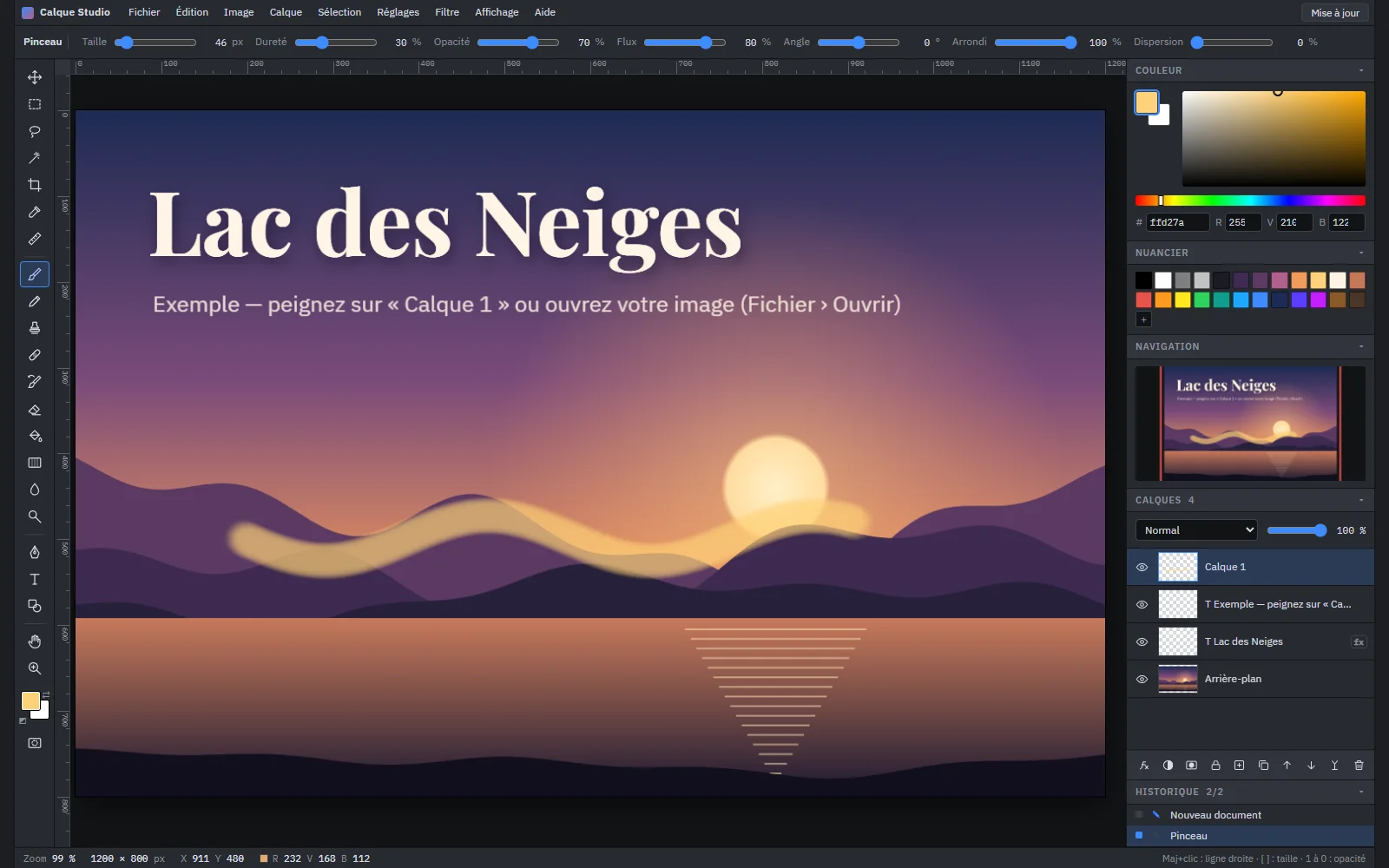
La fenêtre de Calque Studio : une image de lac au coucher du soleil avec un coup de pinceau doré, les outils à gauche, les couleurs et les calques à droite.
Le programme tel qu'il s'ouvre, avec son image d'exemple et un coup de pinceau sur « Calque 1 ».

20 secondes dans le programme

Enregistrée dans le vrai éditeur, sans montage et sans son. Il s'y passe ceci :

  1. Un nouveau calque s'ajoute par-dessus l'image.
  2. Deux traits de pinceau, un rose et un bleu, vont sur ce calque. L'image dessous ne bouge pas.
  3. Le mode de fusion passe à Incrustation et les traits se mêlent au paysage.
  4. La teinte du calque change, avec l'aperçu pendant qu'on glisse le curseur.
  5. On annule, on rétablit, puis on ouvre la fenêtre d'export.

Ce qu'il y a à l'écran

Clique sur une capture pour la voir en grand.

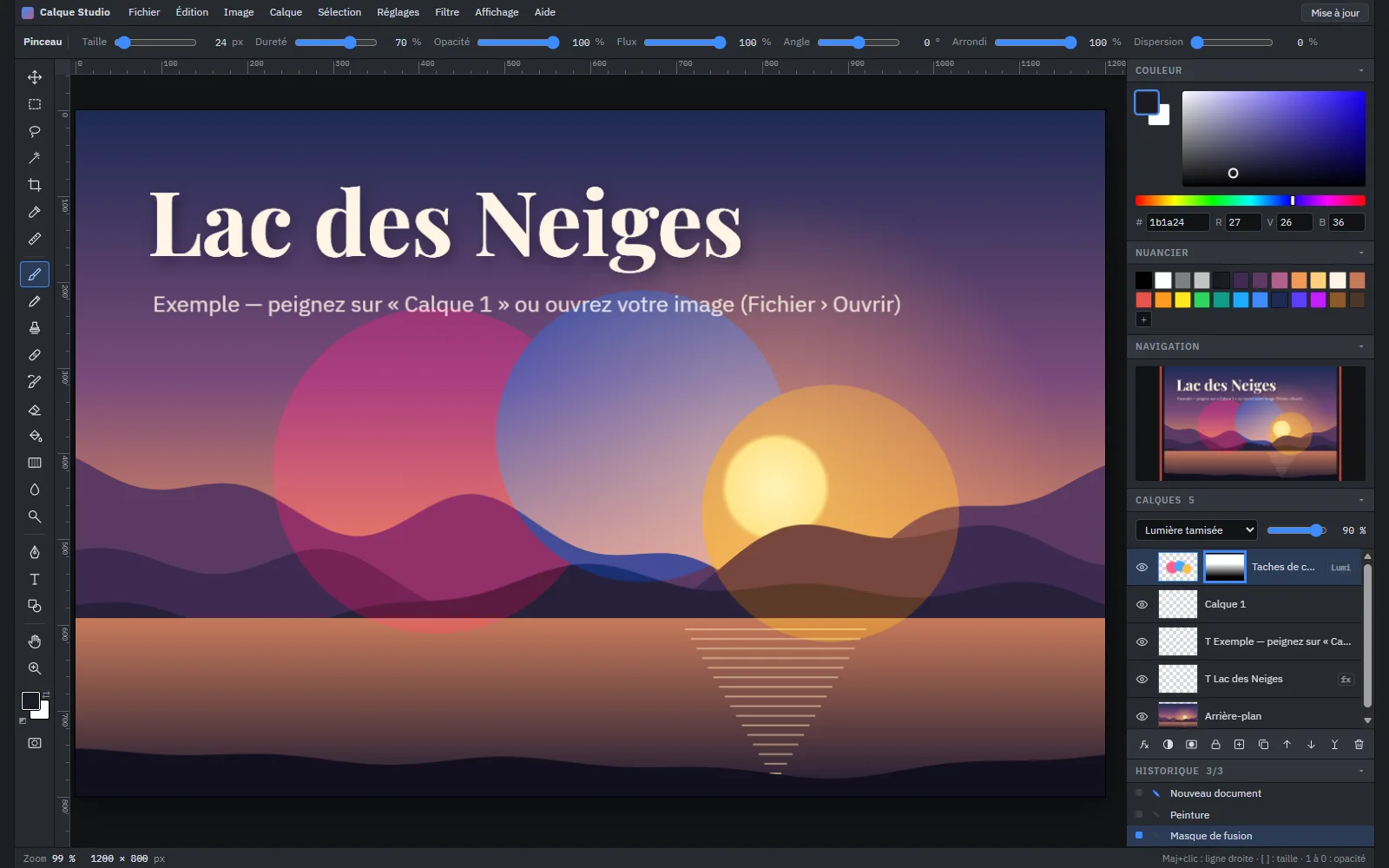
Trois taches de couleur sur un calque en mode Lumière tamisée, estompées vers le bas par un masque de fusion.
Trois taches de couleur en mode Lumière tamisée. Le dégradé noir et blanc du masque les fait disparaître vers le bas de l'image.
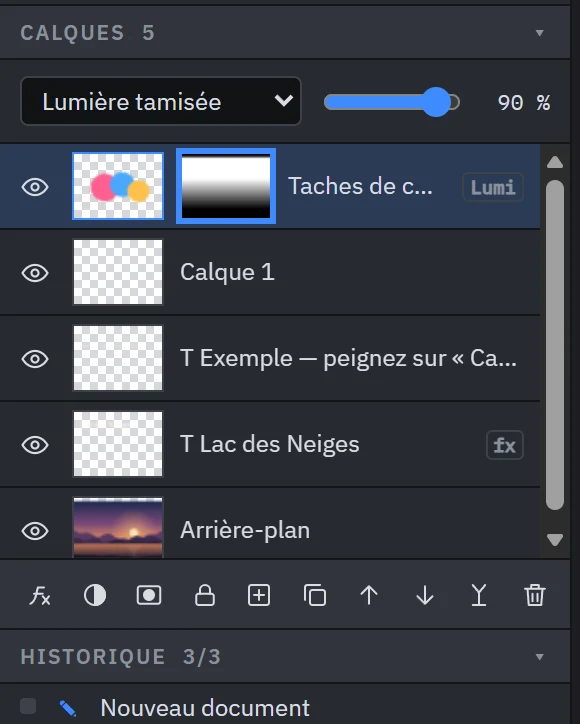
Le panneau Calques en gros plan : le calque et sa vignette de masque à côté, le mode de fusion et l'opacité au-dessus.
Le même panneau de près : la vignette du masque est à droite de celle du calque. Clique dessus pour peindre dans le masque.
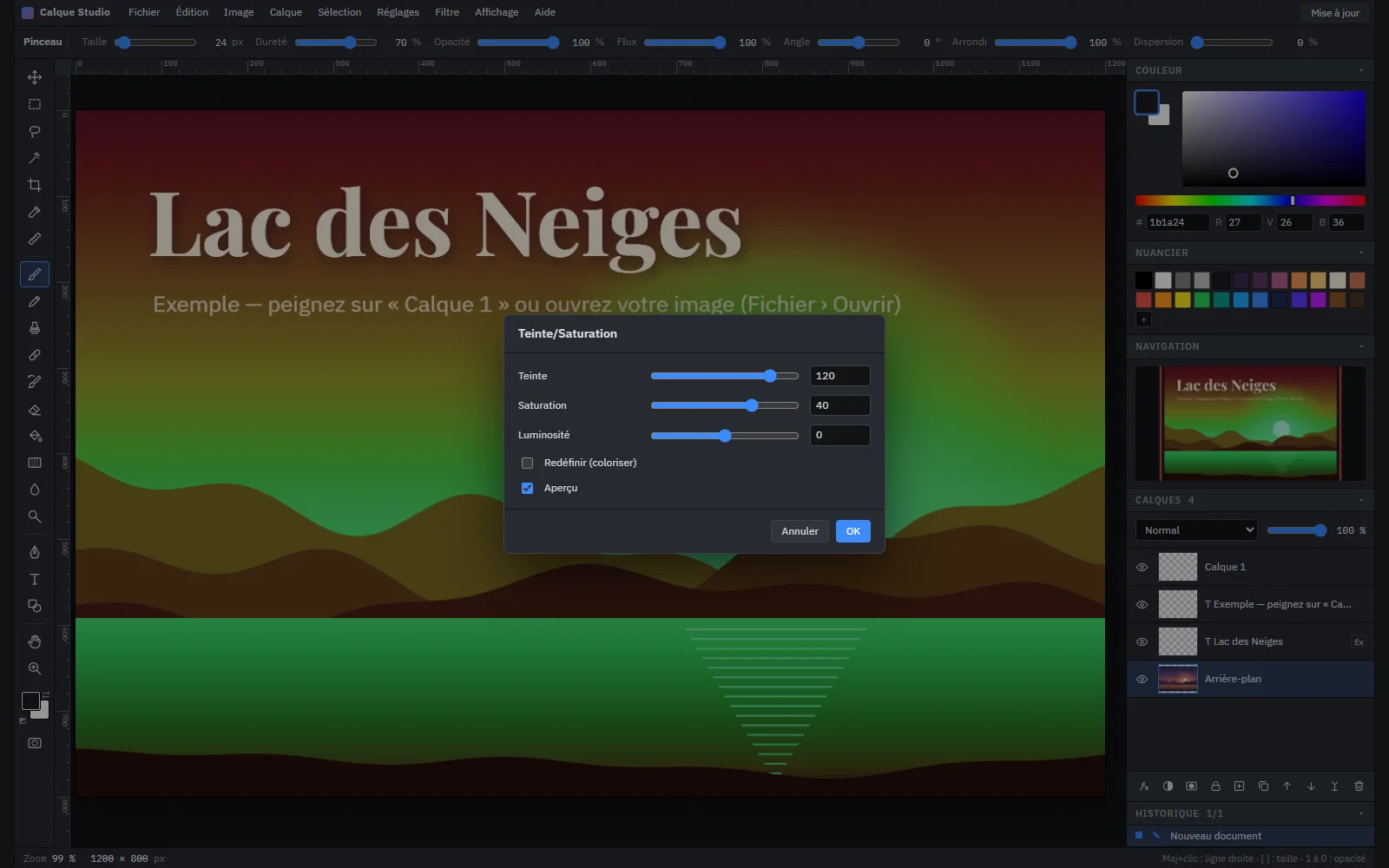
La fenêtre Teinte/Saturation ouverte : le paysage passe au vert dans l'aperçu.
Teinte à 120 sur le calque d'arrière-plan. Le texte, sur ses propres calques, garde sa couleur.
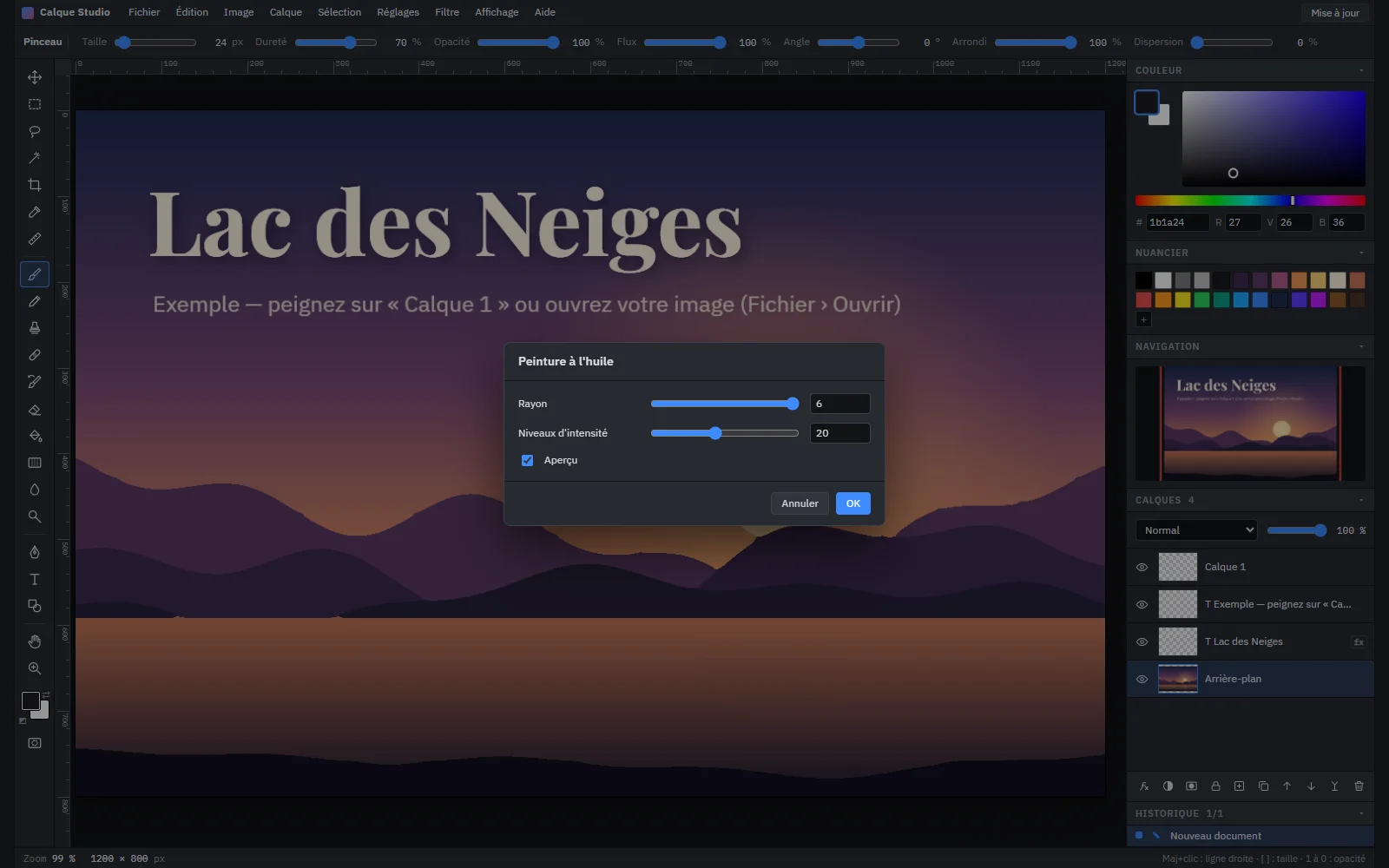
La fenêtre du filtre Peinture à l'huile, avec les curseurs Rayon et Niveaux d'intensité.
Peinture à l'huile, rayon 6 : regarde le bord des collines. La case Aperçu permet de comparer.
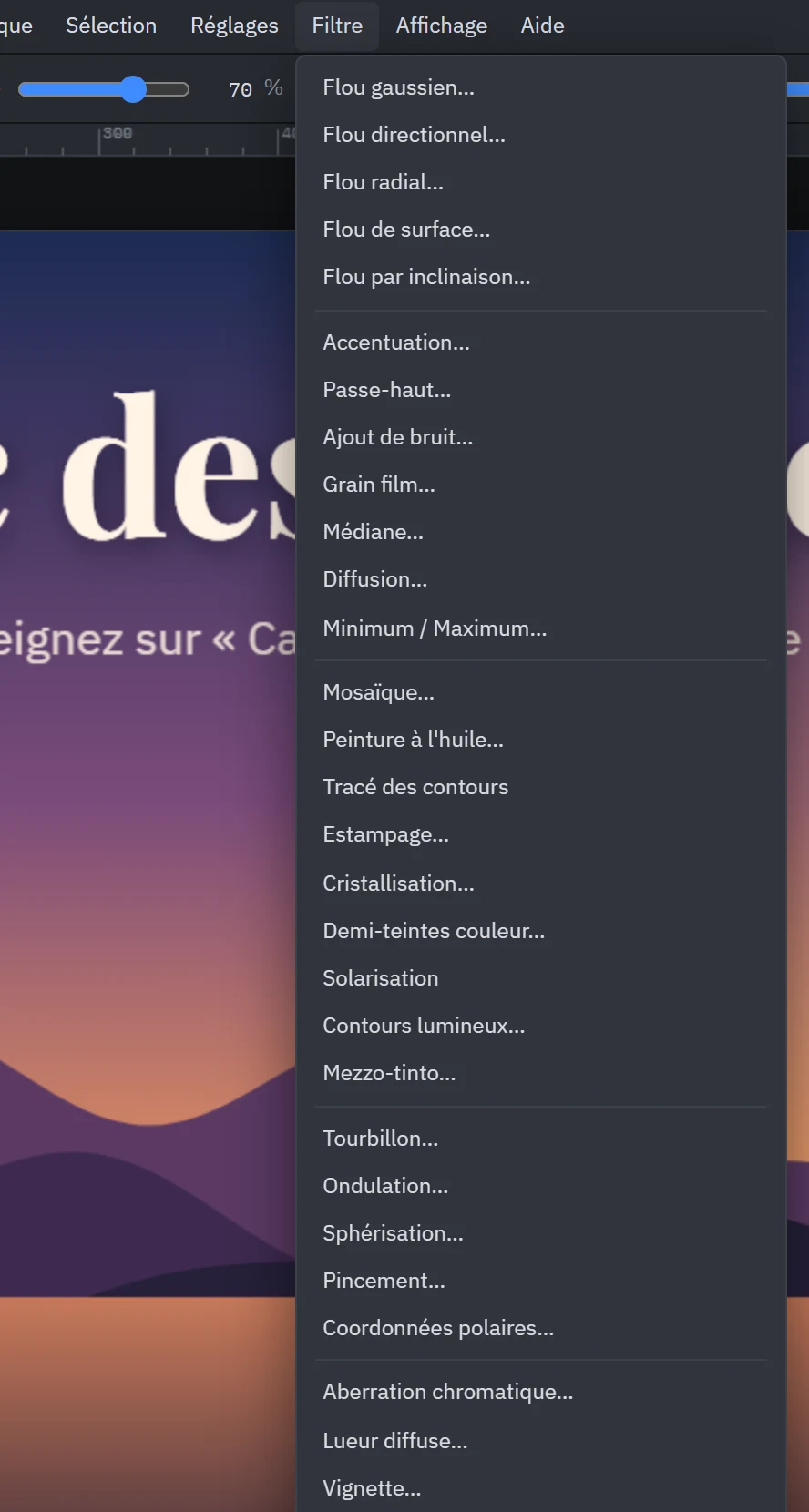
Le menu Filtre ouvert : flous, accentuation, mosaïque, peinture à l'huile, déformations et plus.
Le menu Filtre, rangé par familles.
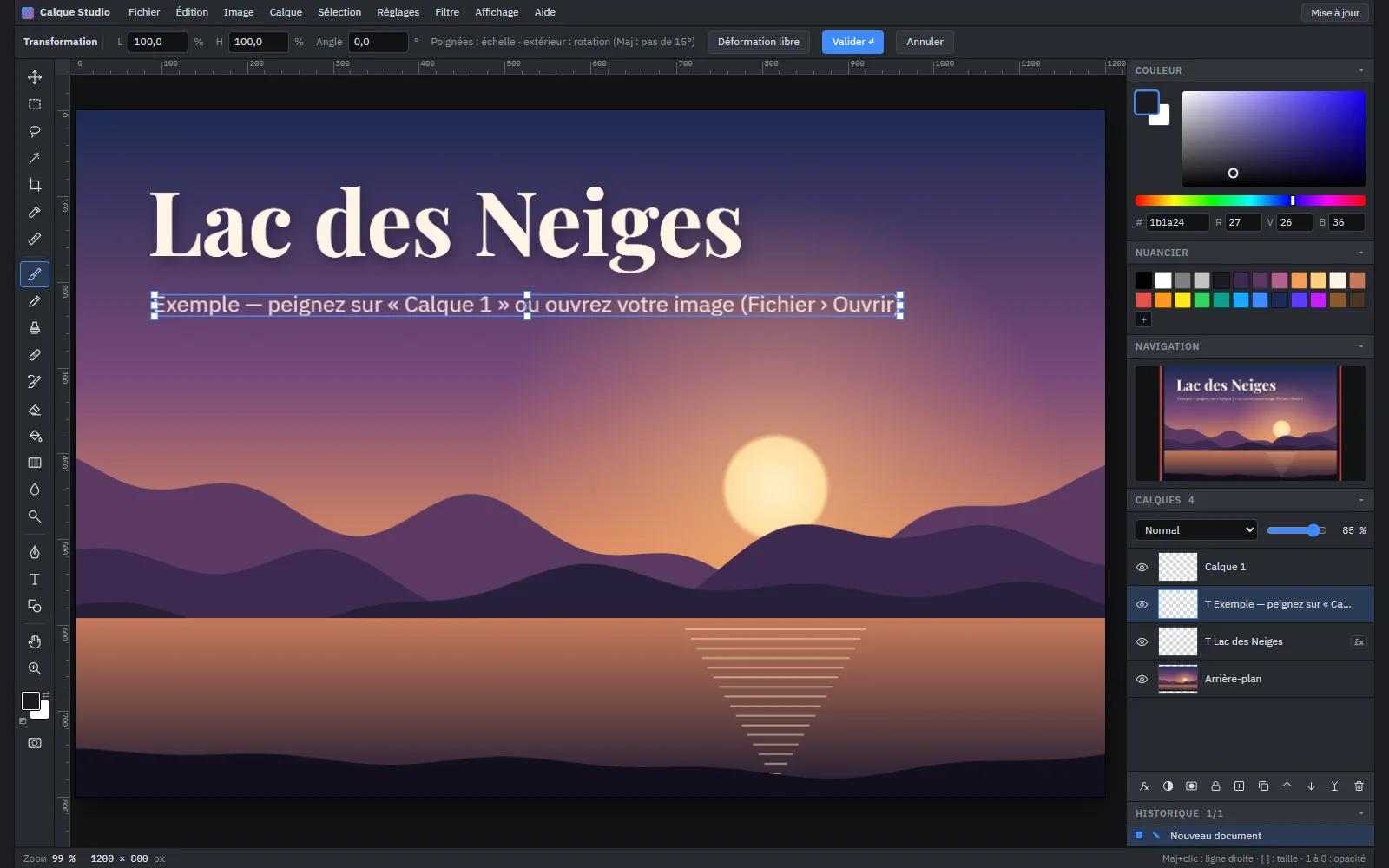
Un calque de texte encadré par les poignées de transformation, avec largeur, hauteur et angle dans la barre d'options.
Ctrl+T sur le sous-titre : on tire les poignées, ou on tape la largeur, la hauteur et l'angle dans la barre du haut. Le bouton « Déformation libre » est juste à côté.
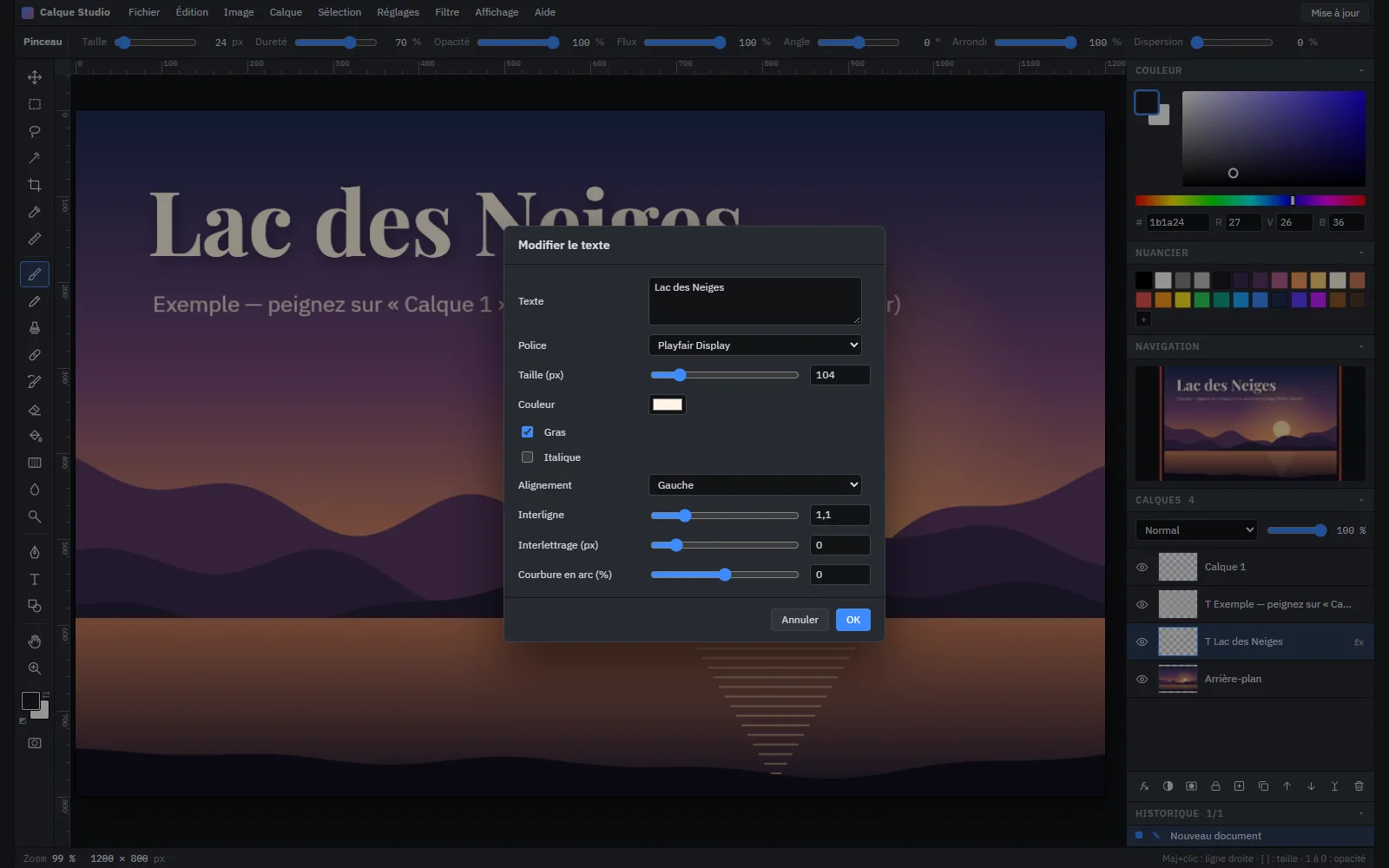
La fenêtre de modification d'un calque de texte.
Un calque de texte se rouvre et se corrige.
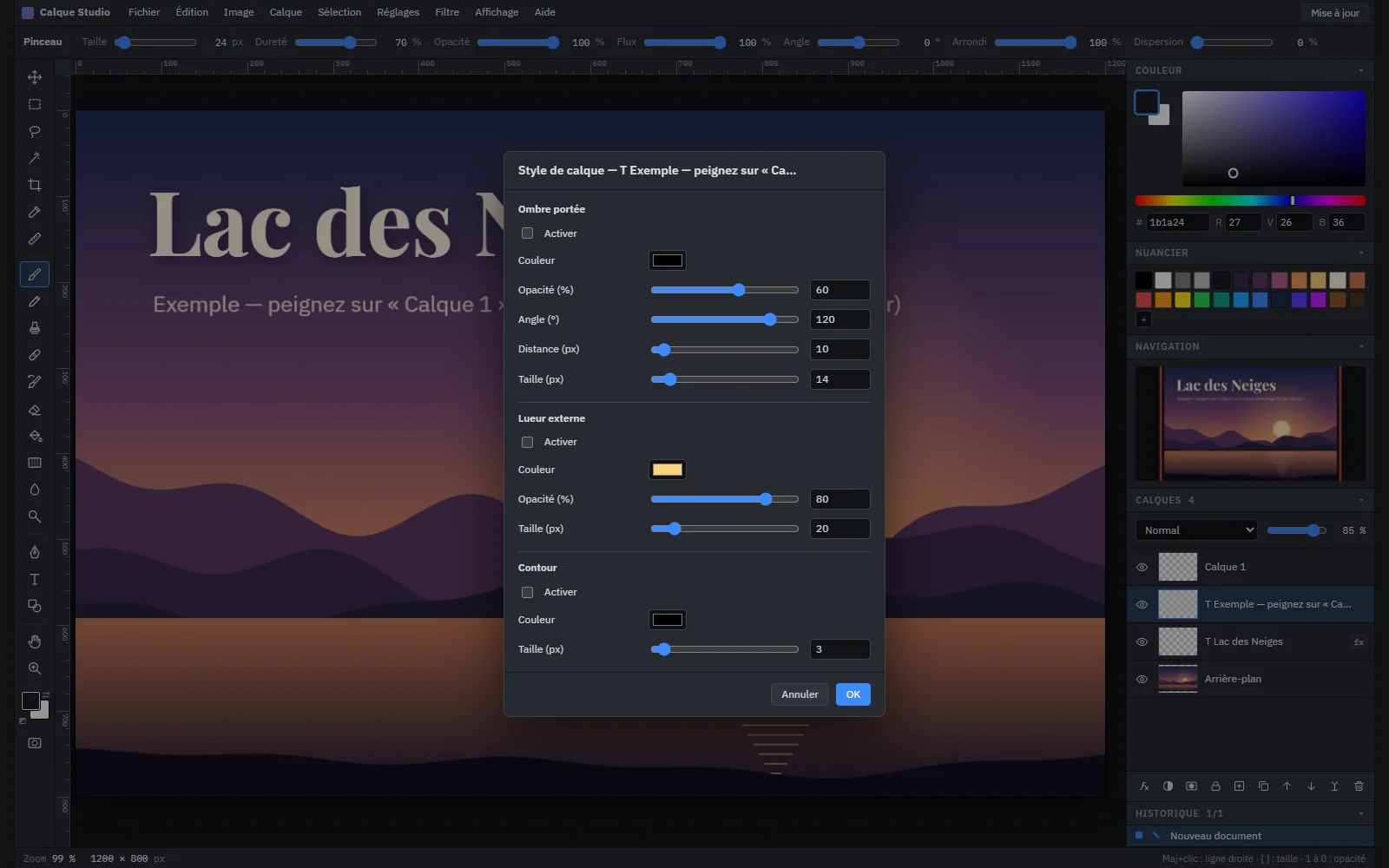
La fenêtre Style de calque avec ombre portée, lueur externe et contour.
Ombre portée, lueur externe et contour.
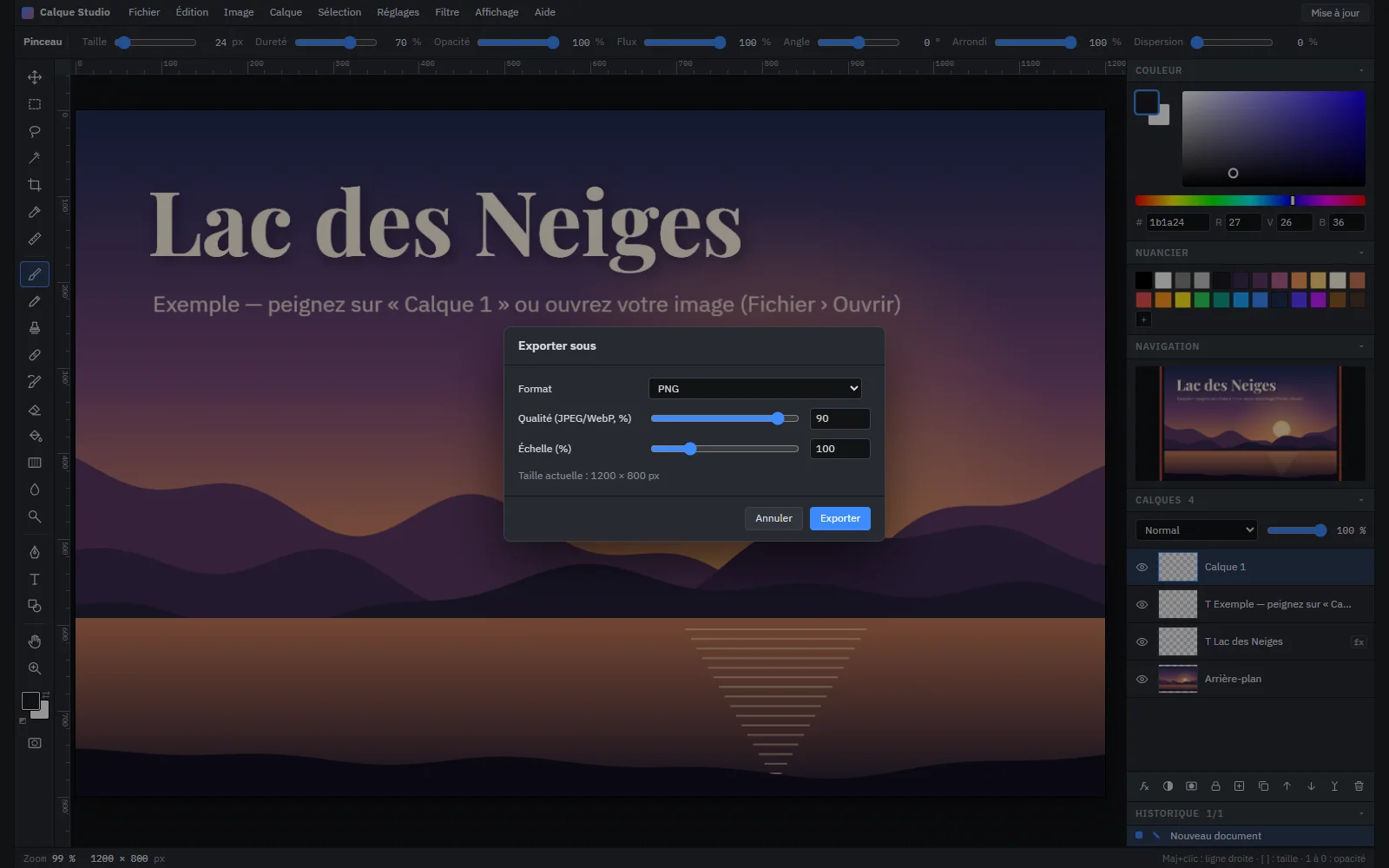
La fenêtre Exporter sous avec le format, la qualité et l'échelle.
Export : format, qualité de 10 à 100 %, échelle de 5 à 400 %.
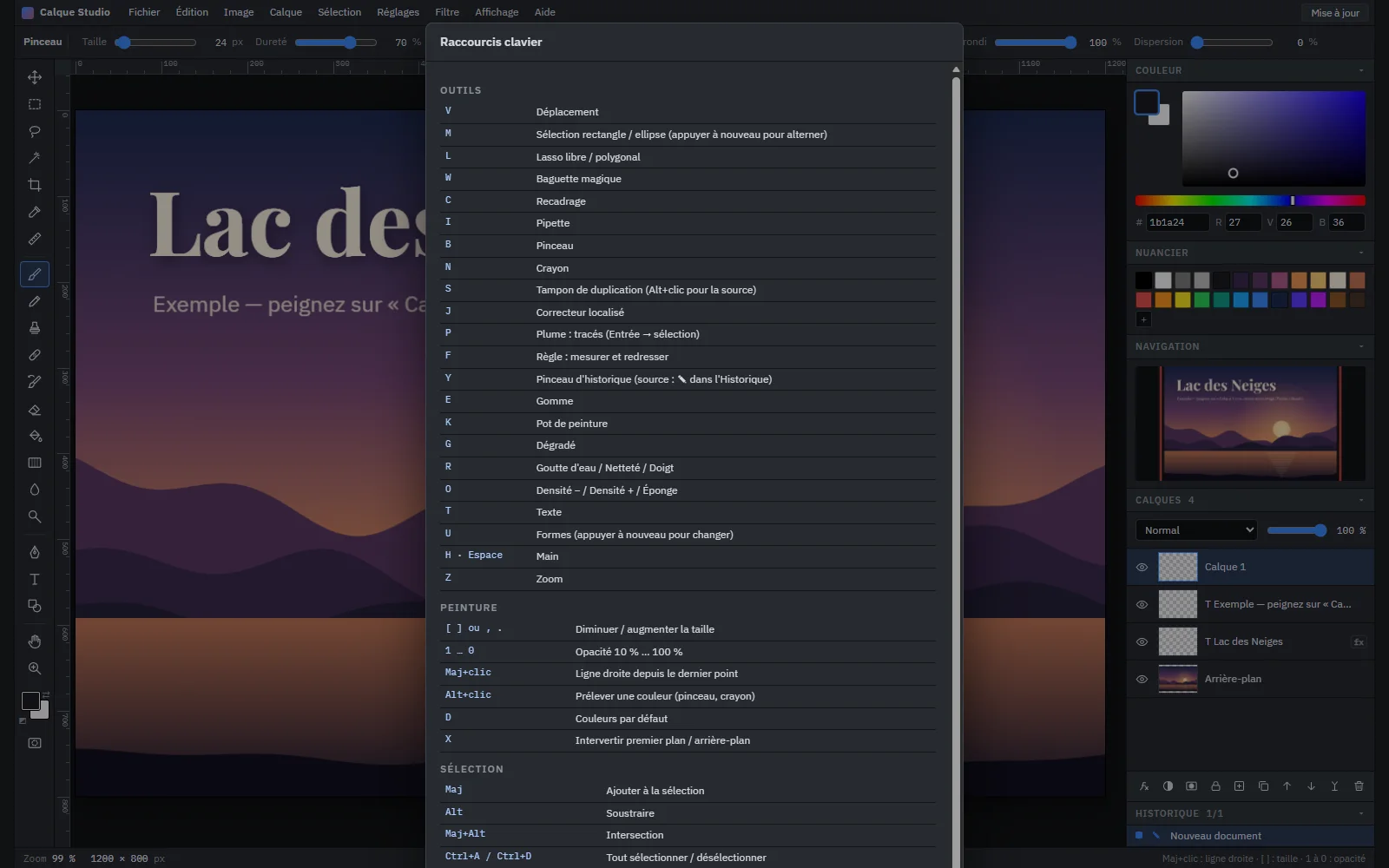
La fenêtre des raccourcis clavier, classés par outils, peinture et sélection.
La touche F1 ouvre la liste des raccourcis.

Une image, du début à la fin

Ouvre ton image avec Fichier › Ouvrir. Tu peux aussi la glisser dans la fenêtre, ou la coller avec Ctrl+V : elle arrive alors sur un nouveau calque.

Peins, écris et ajoute des formes sur des calques séparés, pour garder l'image de départ intacte en dessous. Les réglages et les filtres ont un aperçu, et l'historique remonte jusqu'à 40 étapes.

Quand c'est fini, enregistre un projet .json si tu veux retrouver tes calques plus tard, puis exporte l'image en PNG, JPEG ou WebP.

Ce que contient chaque menu

Les 22 outils et leur touche

  • VDéplacement
  • MSélection rectangle ou ellipse
  • LLasso libre ou polygonal
  • WBaguette magique
  • PPlume pour les tracés
  • BPinceau
  • NCrayon
  • EGomme
  • KPot de peinture
  • GDégradé
  • YPinceau d'historique
  • STampon de duplication
  • JCorrecteur localisé
  • RGoutte d'eau, netteté, doigt
  • ODensité −, densité +, éponge
  • TTexte
  • UFormes : rectangle, rectangle arrondi, ellipse, ligne, polygone, étoile, flèche
  • CRecadrage
  • FRègle pour mesurer et redresser
  • IPipette
  • HMain (ou Espace)
  • ZZoom

Les raccourcis qu'on utilise le plus

Annuler, rétablir
Ctrl+Z, Maj+Ctrl+Z
Enregistrer le projet
Ctrl+S
Exporter en PNG
Maj+Ctrl+S
Transformation manuelle
Ctrl+T
Dupliquer le calque
Ctrl+J
Fusionner vers le bas
Ctrl+E
Tout sélectionner, désélectionner
Ctrl+A, Ctrl+D
Taille du pinceau
[ et ]
Opacité de 10 à 100 %
1 … 0
Niveaux, Courbes
Ctrl+L, Ctrl+M
Teinte/Saturation
Ctrl+U
Liste complète
F1

Le programme ou la version en ligne ?

C'est le même éditeur avec les mêmes outils. Les différences :

Programme installéVersion en ligne
Pour l'ouvrirSa propre fenêtre, sur Windows, Mac et LinuxDans ton navigateur, rien à installer
Sans InternetFonctionneS'ouvre aussi, après une première visite
FichiersLes fenêtres Ouvrir et Enregistrer de ton systèmeCelles du navigateur
RaccourcisTousLe navigateur garde Ctrl+N, Ctrl+T et Ctrl+W pour lui : passe par les menus
Tes imagesTraitées sur ton ordinateur dans les deux cas, jamais envoyées sur Internet

Télécharger Calque Studio

Version 1.8.0. Ta version est surlignée si ton ordinateur a pu être reconnu.

SystèmeCe qu'il fautTaille
Windows 10 et 1164 bits. WebView2, déjà présent sur ces systèmes. Un dossier où le programme peut écrire, pour les mises à jour.1,2 MoTélécharger pour Windows
Mac Apple SiliconM1, M2, M3, M4… Rien d'autre à installer. Autorisation à donner au premier lancement.1,1 MoTélécharger pour Mac M
Mac IntelmacOS 10.15 et plus. Rien d'autre à installer. Autorisation à donner au premier lancement.1,1 MoTélécharger pour Mac Intel
LinuxProcesseur x64. WebKitGTK 4.1 ou 4.0. Pas besoin de sudo pour l'installer.1,1 MoTélécharger pour Linux
Version en ligneUn navigateur récent. Essayée avec Edge et Firefox. Sur un téléphone elle s'ouvre, mais un écran d'ordinateur et une souris sont bien plus confortables.Rien à téléchargerOuvrir l'éditeur

Mémoire. Environ 330 Mo au repos, mesurés sous Windows. Après 30 retouches sur une image de 2000 × 1500, on arrive à environ 1,2 Go : les grandes images et l'historique en demandent plus.

Ce qui a été essayé. La version 1.8.0 a tourné sous Windows 11 et Debian 13. Les versions Mac sont fabriquées avec les mêmes fichiers, mais elles n'ont pas encore été lancées sur un vrai Mac. Si ça coince chez toi sur Mac, la version en ligne reste possible.

Installer

  1. Fais un clic droit sur CalqueStudio.zip puis Extraire tout… (par exemple dans Documents).
  2. Ouvre le dossier Calque Studio et double-clique sur Calque Studio.exe.
  3. Si Windows affiche « Windows a protégé votre ordinateur », clique sur Informations complémentaires puis Exécuter quand même. Ça arrive parce que le programme n'est pas signé.

Ne mets pas le dossier dans « Program Files » : le bouton « Mise à jour » doit pouvoir écrire dedans.

Pour vérifier qu'un téléchargement est complet : le fichier des empreintes SHA-256.

Les dernières versions

1.8.05 novembre 2026Le programme cherche les nouvelles versions tout seul : au démarrage, puis toutes les 5 minutes environ. S'il en trouve une, le bouton en haut à droite devient bleu et affiche « Mise à jour disponible » avec le numéro. Rien ne s'installe sans ton clic, et sans Internet il ne se passe rien.
1.7.04 novembre 2026Le programme parle maintenant cinq langues : français, anglais, espagnol, allemand et portugais du Brésil. Il prend celle de ton système au premier lancement, et tu peux en changer dans Affichage › Langue (Language). La fenêtre des raccourcis, plus haute que l'écran, tient maintenant dedans et défile. « À propos » donne enfin les bons nombres : 22 réglages et 32 filtres, au lieu de 24 et 36.
1.6.14 novembre 2026Au démarrage, la barre d'options du pinceau restait vide et son bouton éteint : c'est corrigé. Le programme retient maintenant les panneaux que tu as repliés.
1.6.04 novembre 2026Version plus rapide. Mesuré dans le programme Windows sur une image de 4000 × 3000 : le pinceau passe de 76 à 105 ms par image à 21 à 50 ms, et Annuler de 80 à 138 ms à 23 à 29 ms. La mémoire après 30 retouches en 2000 × 1500 tombe de 2160 Mo à 1164 Mo. Le démarrage n'a pas gagné de temps.
1.5.13 novembre 2026L'adresse du site montre cette page au lieu d'ouvrir directement l'éditeur, qui passe à l'adresse /editeur/.
1.5.03 novembre 2026Premières vraies applications pour Windows, Mac et Linux, avec le bouton « Mise à jour » sur les trois.

Questions fréquentes

C'est vraiment gratuit ?

Oui. Il n'y a ni compte à créer, ni abonnement, ni publicité.

Est-ce que je dois installer quelque chose ?

Non, si tu préfères : la version en ligne fonctionne directement dans ton navigateur. Le programme installé, lui, a sa propre fenêtre et marche sans Internet.

Où vont mes images ?

Nulle part. Elles sont traitées sur ton ordinateur et ne sont jamais envoyées sur Internet.

Le programme se connecte-t-il à Internet ?

Pour deux choses seulement : lire le petit fichier qui donne le numéro de la dernière version, environ toutes les 5 minutes, et charger certaines polices depuis Google Fonts. Sans connexion, il fonctionne quand même, avec une police de remplacement si besoin.

Pourquoi mon ordinateur me met en garde ?

Calque Studio n'est pas signé par Microsoft ni par Apple, parce que ces signatures sont payantes. Les étapes d'installation expliquent comment l'ouvrir la première fois.

Comment avoir la dernière version ?

Le programme vérifie au démarrage, puis toutes les 5 minutes environ tant qu'il est ouvert. Quand une version sort, le bouton en haut à droite devient bleu et affiche « Mise à jour disponible » avec son numéro. Clique dessus puis sur « Mettre à jour » : le programme télécharge la version, vérifie le fichier et redémarre. Le document ouvert se ferme, alors enregistre-le avant.

Quels formats puis-je ouvrir et exporter ?

Le programme ouvre les images PNG, JPEG, WebP, GIF, BMP et SVG, ainsi que ses projets .json. Il exporte en PNG, JPEG et WebP.

Quelle différence entre un projet et un export ?

Le projet .json garde tes calques, tes masques, tes styles et tes repères pour continuer plus tard. L'export crée une image aplatie, prête à partager. Enregistre les deux si tu veux pouvoir la retravailler.

Mes projets sont-ils touchés par une mise à jour ?

Non. Ce sont des fichiers que tu ranges où tu veux, et la mise à jour ne les modifie pas. Un projet enregistré avec la 1.5.1 s'est rouvert à l'identique dans la 1.6.0 lors de nos essais sous Windows.

Un projet rouvert est-il identique ?

Sous Windows, oui, au pixel près dans nos essais. Sous Linux et dans Firefox, les zones semi-transparentes peuvent varier de quelques niveaux de couleur (3 sur 255 au plus dans nos essais).

Est-ce que ça ouvre les fichiers Photoshop ou RAW ?

Non. Calque Studio n'ouvre ni les .psd ni les fichiers RAW des appareils photo. Il travaille aussi uniquement en RVB, 8 bits par couche, sans CMJN pour l'imprimerie.

Dans quelles langues est le programme ?

Français, anglais, espagnol, allemand et portugais du Brésil, dans le programme comme dans la version en ligne. Au premier lancement, il prend la langue de ton système, ou le français s'il ne la connaît pas. Pour en changer, va dans Affichage › Langue (Language) : le changement est immédiat, ton document reste ouvert et le choix est retenu.

Les traductions sont-elles fiables ?

Elles n'ont pas été relues par des personnes dont c'est la langue maternelle : il peut rester des tournures maladroites ou des termes différents de ceux des autres logiciels de retouche. Ce site, ses captures et les notices LISEZMOI des paquets restent en français. Les noms que tu donnes à tes calques ne sont jamais traduits, et les messages qui viennent de ton système restent dans sa langue.

Comment le désinstaller ?

Sous Windows, supprime le dossier Calque Studio. Sur Mac, mets l'application à la corbeille, et supprime au besoin le dossier ~/Library/Application Support/CalqueStudio. Sous Linux, utilise la commande indiquée dans les étapes d'installation.